
Решение проблем
Здесь собраны решения для технических проблем, с которыми ранее уже сталкивались другие игроки.
Не сохраняются сочетания клавиш и расположение панелей

Попробуйте запускать игру от имени администратора (правой кнопкой -> "Запуск от имени администратора").
Включить на постоянку это можно в свойствах RagexeRE.exe, включив галочку "Запускать от имени администратора".
Либо в папке с игрой есть утилита options_reset.bat - её можно запустить от имени администратора, а на вопросы ответить "Y". Это сбросит RO'шные ветки реестра и может помочь убрать "застрявшие" настройки, из-за которых новые не применялись.
Лагает
Переоткройте игру и выберите другую точку подключения из списка.
Важно переоткрыть игру, иначе точка не поменяется: выбранный ранее запоминается до переоткрытия.
Если это не помогает, напишите нам: мы вместе замерим связь и поищем источник провисаний.
Некорректное отображение графики на видеокартах Nvidia
-
 Рваные контуры спрайтов
 -
 Дырки в полу


Решение с использованием dgVoodoo2[1]
dgVoodoo2 — это дополнение для совместимости графики[2]. Оно не повлияет на весь компьютер, а только улучшит работу игры.
Пошаговая инструкция:
- Скачайте dgVoodoo 2;
- Распакуйте файлы из архива в папку с игрой.
Всё. Можно играть!
Не обязательно, но можно дополнительно отрегулировать настройки через dgVoodooCpl.exe:
- Пример настроек dgVoodoo 2
-
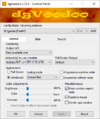 General
 -
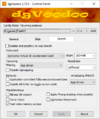 DirectX


Если ничего не поменялось, то в настройках игры выберите видеокарту с надписью "dgVoodoo TnL HAL":

 | Обратите внимание Не нужно включать галочку "Видеокарта VooDoo3" в Setup.exe. Это сломает запуск. |
Игра не запускается
Причины, по которым клиент игры может не запускаться:
В Setup.exe не указана видеокарта
Проверьте, чтобы в настройках игры были указаны:
- Видеокарта
- Разрешение экрана

Если в списке "Графическое устройство" вообще ничего нет, попробуйте:
- Обновить драйвер видеокарты с официального сайта производителя.
- Включить режим совместимости с Windows XP в свойствах Setup.exe и RagexeRE.exe.
Большое разрешение экрана
Попробуйте указать в Setup.exe меньше, чем 1920x1080 px.
Также попробуйте уменьшить его ещё сильнее, выбрав оконный режим, чтобы убедиться, что игра запустится.
Мешающие настройки звука
Выбран неработоспособный режим
Некоторые настройки могут мешать запуску игры.
Сверьтесь с эталонными параметрами:
- Аудио режим: Использовать 2D звук
- Тип аудио устройства: 2 КОЛОНКИ
- Каналы: 32
- Глубина: 16 bit
- Битрейт: 22k

На компьютере отсутствует звук не только в RO
Если в вашем компьютере:
- Не определяется звуковое устройство;
- Драйвера для звука ещё не были установлены;
- Нет звуковой карты в принципе
То выберите в настройках игры в качестве аудио режима вариант "Без звука".

Включён режим VooDoo3
Эта галочка в Setup.exe должна быть отключена.
Это старая отладочная опция, мешающая запуску игры на современных компьютерах.
На компьютере установлен Nahimic Sound Enhancer 

Он мешает запуску игры. Его можно временно отключить или удалить через "Установка/удаление программ".
Это утилита для некоторых ноутбуков, улучшающая звук. Метод, которым она это делает, несовместим с игрой.
Видеокарта несовместима с нашим клиентом
Если в папке с игрой есть DDraw.dll и D3DImm.dll, попробуете удалить их и запустить игру.
Если наоборот эти два файла изначально отсутствуют, попробуйте установить их: https://www.free-ro.com/nvidia
Игра вылетает/прерывается/крешится
Используется VPN
Некоторые VPN-клиенты несовместимы с игрой. Его нужно отключать на время игры или удалить.
Наводится мышка на статус-иконки
У клиента есть накопительная ошибка: если навести курсор хотя бы раз на статус-иконки справа, то через несколько телепортаций клиент вылетит.
Решить можно командой /stateinfo. Это выключит всплывающие подсказки и уберёт вылеты.
В будущих версиях клиента это исправится полностью.
Используется графический режим MSHybrid на ноутбуке MSI.
Он приводит к вылету игры. В MSI Center необходимо переключить его в "Дискретный графический режим".

Используется беспроводной USB-модем
Некоторые USB-модемы (напр.: TP-Link) несовместимы с игрой: препятствуют подключению после выбора персонажа.
Включён "Режим совместимости масштабирования"/апскейлинг
Если хотите использовать повышенный DPI у игры (на Windows 10 в "Свойствах -> Разрешение программы"), убедитесь, что в Setup.exe во вкладке ROExt отключена галочка "Закрепить положение окна", поскольку эти режимы конфликтуют друг с другом.
Одновременно запущены клиенты разных реалмов
RO будет вылетать при запуске двух разных клиентов. Используйте в моменте только один.
Это связано с кешированием игровых ресурсов в памяти, заставляя пересекаться разные несовместимые файлы между клиентами.
Битый клиент
Клиент получен от друзей или на другом сайте
Клиент FreeRO лучше скачивать только отсюда: https://www.free-ro.com/get
Получая клиент другими способами, нет гарантий, что он будет работать правильно.
Если по каким-то причинам вы не можете скачать наш клиент полностью, но у вас уже имеется клиент другого сервера, обратитесь к администрации. Вам могут попробовать подготовить только минимально необходимые файлы для скачивания, чтобы помочь сэкономить трафик.
Клиент не докачался
Довольно редко, но случается, что клиент по каким-либо техническим причинам скачивается не до конца. Обычно этому подвержены пользователи с медленным подключением или если у них в процессе происходили небольшие разрывы, потери пакетов.
Скачивание игры через .torrent происходит с гарантией целостности. Так клиент точно докачается целым.
Не доустановились обновления
Попробуйте в папке с игрой в папке "freero" удалить файл patchlist.txt и запустить FreeRO.exe. Это скачает все обновления повторно.
Визуальные лаги/фризы/подёргивания
Использование встроенной графики вместо дискретной
Иногда компьютер обрабатывает графику процессором вместо выделенной видеокарты. В этих условиях бывает, что игра подтормаживает.
Попробуйте переключить обработку графики обратно на выделенную видеокарту:
Средствами Windows
Параметры → Система → Дисплей → Графика. Добавить RagexeRE.exe и выбрать для него режим «Высокая производительность».
Утилитой видеокарты
В трее панели задач можно найти утилиту вашей видеокарты, открыть её и выбрать настройки производительности для разных приложений. Добавить RagexeRE.exe и выбрать обработку выделенной видеокартой.
Использование Comodo Antivirus
При первом запуске клиента, вы, скорее всего, уже внесли исполняемые файлы в исключения по уведомлениям Comodo. Если нет, то см. инструкцию для проверки/добавления вручную:
| Исключения HIPS, Авто-Containment |
|
И для решения проблемы дополнительно нужно добавить RagexeRE.exe в список исключений по обнаружению внедрений shell-кода: в меню Comodo выбрать Настройки → Усиленная защита → Разное → Не обнаруживать внедрение shell-кода в этих приложениях. Добавить RagexeRE.exe.

Чрезмерно быстрый курсор при игре под MacOS
Если играете через Parallels, то попробуйте в Панели управления Windows найти "Мышь", а там замедлить работу курсора.